

 Загрузить


Punto Switcher горячие клавиши по умолчанию
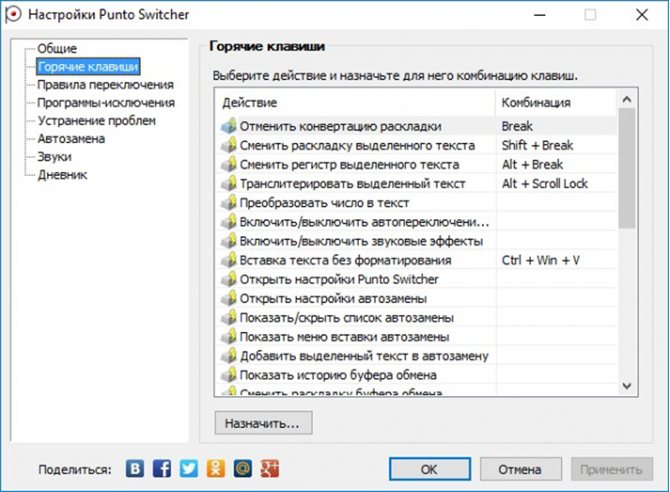
Punto Switcher - это уникальная программа, которая позволяет переключаться в раскладке клавиатуры автоматическим образом. Программа создана для операционных систем семейства Microsoft Windows и macOS. «Яндекс» в 2008 году оформил все документы на эту программу.
Принцип работы Punto Switcher
Программа в режиме реального времени сравнивает набранный текст. Если вдруг пользователь набирает какую-то белиберду, забыв переключить языки, то программа переключается в нужную раскладку клавиатуры в автоматическом режиме.
Назначить комбинацию клавиш
Чтобы назначить комбинацию клавиш в Punto Switcher, нужно выполнить следующий алгоритм действий.
1) Дважды нажать иконку Punto Switcher в области уведомлений.
2) Найти в боковом меню опцию Настройки → Горячие клавиши.
3) Выбрать событие для горячей клавиши.
4) Щелкнуть на кнопку Назначить.
5) Нажать нужную комбинацию клавиш или выбрать по умолчанию. Можно использовать комбинации Shift, Ctrl, Alt или Windows с любой клавишей.
6) Смело завершаем назначение горячей клавиши кнопкой ОК.
Как в Punto Switcher отключить комбинацию клавиш
1) Первым делом, как и при назначении горячих клавиш, нужно вызвать контекстное меню Punto Switcher двойным щелчком в области уведомлений.
2) Все также, как описано выше, находим команду Настройки → Горячие клавиши.
3) Выбираем функцию горячей клавиши.
4) Щелкаем Назначить.
5) Стираем назначение для горячей клавиши.
6) Завершаем операцию кнопкой ОК.
Горячие клавиши в Punto Switcher по умолчанию
В Punto Switcher горячие клавиши по умолчанию выполняют действия общих настроек и действие поиска.
Общие настройки:
- Ctrl + Alt + V. Вставляет текст без элементов форматирования.
- Break. Отменяет конвертацию раскладки клавиатуры.
- Alt + Scroll Lock. С помощью этой комбинации клавиш по умолчанию происходит транслитирование выделенного текста.
- Alt + Break. Меняет регистр выделенного текста.
- Shift + Break. Происходит смена раскладки клавиатуры выделенного текста.
Поиск по Яндексу происходит с помощью стандартной комбинации горячих клавиш Win + S.
Примеры горячих клавиш в Punto Switcher
В Punto Switcher есть такие действия, для которых не заданы горячие клавиши. Вы можете сделать это самостоятельно. Важно помнить, что по умолчанию сочетание горячих клавиш в Punto Switcher подобраны так, чтобы не дублировать клавиши Windows 7, 8, 10, 11 и MS Office. Если все же происходит повторение действий горячих клавиш в другой программе, то рекомендуется изменить их в Punto Switcher. Ниже мы приведем примеры для горячих клавиш в Punto Switcher.
Общие настройки
1) Ctrl + Win + Alt + P. Открывает настройки программы.
2) Ctrl + Win + Alt + S. Эта комбинация используется для включения и отключения звуковых эффектов.
3) Ctrl + Win + Alt + K. Переключение раскладки включается и выключается с помощью этой комбинации.
4) Ctrl + Win + Alt + Z. «Превращает» число в текст.
5) Ctrl + Win + Alt + W. Развертывает и восстанавливает активное окно.
6) Ctrl + Win + Alt + A. Сворачивает рабочее окно.
7) Ctrl + Win + Alt + T. происходит перевод текста с помощью Яндекс.Переводчика.
Автозамена
1) Ctrl + Win + Alt + Q. В автозамену добавляет выделенный текст.
2) Ctrl + Win + Alt + E. Раскрывает настройки автозамены.
3) Ctrl + Win + Alt + M. Показывает меню вставки автозамены.
4) Ctrl + Win + Alt + L. Развертывает/сворачивает список автозамены.
Буфер обмена
1) Ctrl + Win + Alt + L. Происходит транслитирование текста в буфер обмена.
2) Ctrl + Win + Alt + X. Меняет раскладку буфера обмена.
3) Ctrl + Win + Alt + H. Демонстрирует историю действий буфера обмена.
Дневник
1) Ctrl + Win + Alt + D. Открывает и показывает дневник.
2) Ctrl + Win + Alt + C. В дневнике появляется запись выделенного текста.
3) Ctrl + Win + Alt + V. В дневнике появляется запись текста, взятого из буфера обмена.
Поиск
1) Ctrl + Win + Alt + O. В Яндекс. Маркете ищет определенное наименование.
2) Ctrl + Win + Alt + O. Производит определенный поиск в Яндекс. Картах.
3) Ctrl + Win + Alt + I. В Яндекс.Картинках ищется определенное изображение.
4) Ctrl + Win + Alt + J. Происходит поиск нужной информации в русской Википедии.
5) Ctrl + Win + Alt + G. Необходимая информация ищется в английской Википедии.
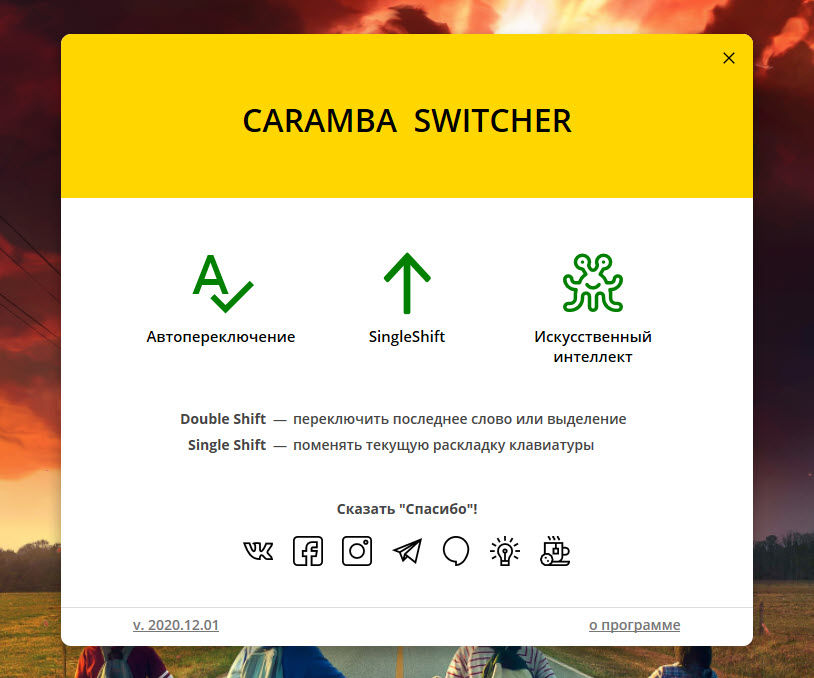 Caramba Switcher vs. Punto Switcher: Битва за автоматический ввод
Новости
Caramba Switcher vs. Punto Switcher: Битва за автоматический ввод
Новости
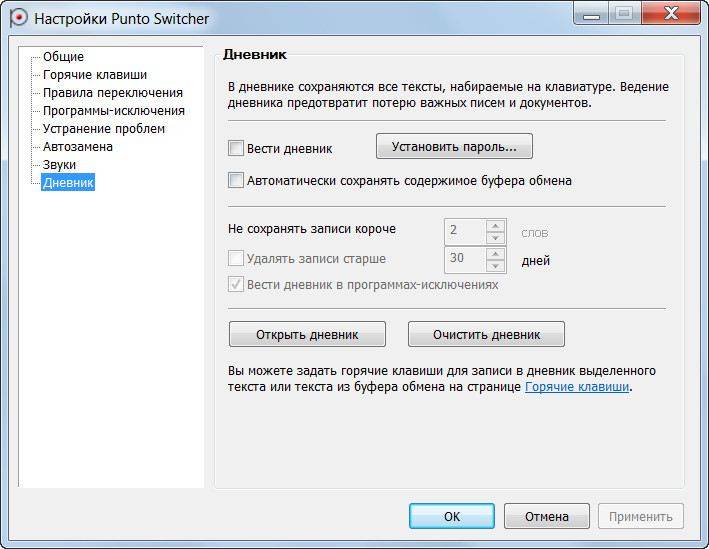 Punto Switcher. Как настроить и пользоваться Пунто Свитчер
Новости
Punto Switcher. Как настроить и пользоваться Пунто Свитчер
Новости
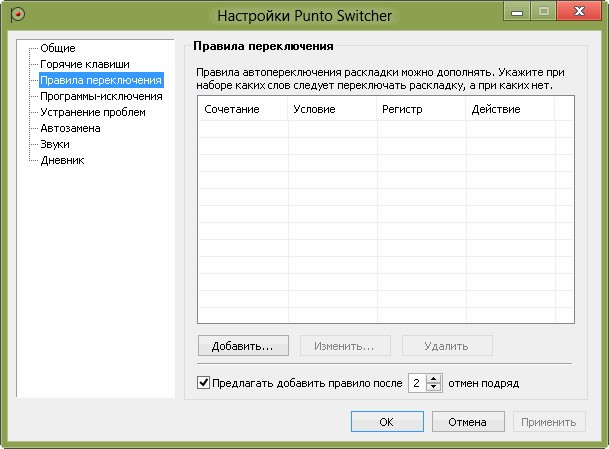 Перенос настроек Punto Switcher на другой компьютер
Новости
Перенос настроек Punto Switcher на другой компьютер
Новости
 Обзор программы Caramba Switcher
Новости
Обзор программы Caramba Switcher
Новости
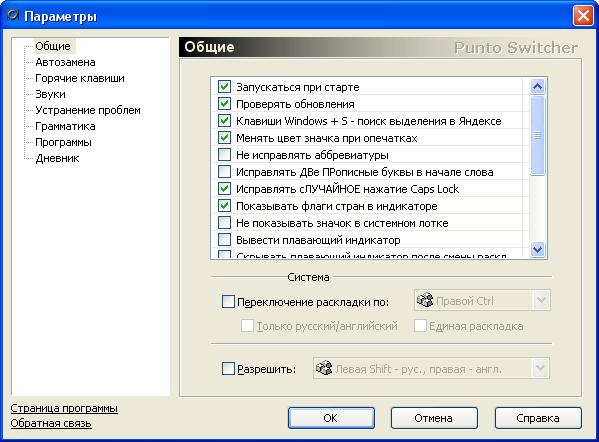 Настройки программы Punto Switcher
Новости
Настройки программы Punto Switcher
Новости
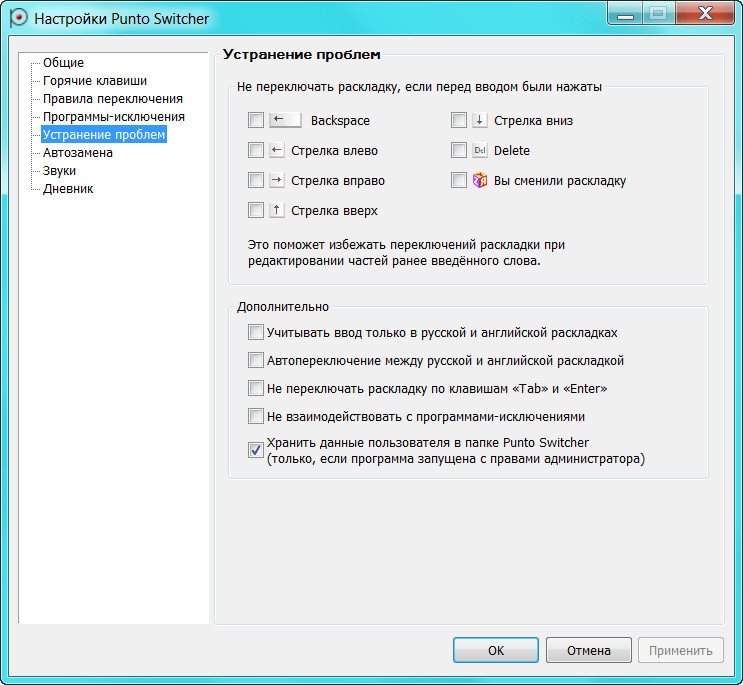 Как с помощью программы Punto Switcher настроить быструю автозамену типовых шаблонных сообщений
Новости
Как с помощью программы Punto Switcher настроить быструю автозамену типовых шаблонных сообщений
Новости