

 Загрузить


SepPDF: Помощник в работе с PDF-файлами

В современном цифровом мире PDF (Portable Document Format) стал стандартом для обмена документами. Однако, часто возникает необходимость в редактировании, конвертации или объединении PDF-файлов. В таких случаях на помощь приходят специализированные программы, и сегодня мы рассмотрим одну из них - SepPDF.
Что такое SepPDF?
SepPDF - это бесплатная программа для Windows, предназначенная для выполнения широкого спектра задач, связанных с PDF-файлами. Она предлагает простой и интуитивно понятный интерфейс, что делает ее доступной даже для начинающих пользователей.
Основные возможности SepPDF:
- Объединение PDF-файлов: SepPDF позволяет легко объединять несколько PDF-документов в один. Это особенно полезно, когда нужно собрать отдельные страницы или главы в единый отчет или книгу.
- Разделение PDF-файлов: Программа позволяет разделить PDF-файл на отдельные страницы или на несколько документов, содержащих определенный диапазон страниц. Это может быть полезно, если вам нужно извлечь конкретные страницы из большого документа.
- Извлечение страниц из PDF: SepPDF позволяет извлекать отдельные страницы из PDF-файла и сохранять их как отдельные PDF-документы.
- Удаление страниц из PDF: Если в PDF-файле есть ненужные страницы, SepPDF позволяет их удалить.
- Поворот страниц PDF: Программа позволяет поворачивать страницы PDF-файла на 90, 180 или 270 градусов. Это может быть полезно, если некоторые страницы отображаются неправильно.
- Добавление водяных знаков: SepPDF позволяет добавлять текстовые или графические водяные знаки на страницы PDF-файла. Это может быть полезно для защиты авторских прав или для брендирования документов.
- Шифрование и дешифрование PDF: SepPDF позволяет защитить PDF-файлы паролем, чтобы предотвратить несанкционированный доступ. Также программа позволяет расшифровывать защищенные PDF-файлы, если у вас есть пароль.
- Оптимизация PDF: SepPDF позволяет уменьшить размер PDF-файла, что облегчает его отправку по электронной почте или загрузку в интернет.
- Конвертация PDF в изображения: SepPDF позволяет конвертировать PDF-файлы в изображения в форматах JPG, PNG, BMP и TIFF.
Преимущества SepPDF:
- Бесплатность: SepPDF является абсолютно бесплатной программой, что делает ее доступной для всех пользователей.
- Простота использования: Программа имеет простой и интуитивно понятный интерфейс, что делает ее легкой в освоении даже для начинающих пользователей.
- Широкий функционал: SepPDF предлагает широкий спектр функций для работы с PDF-файлами, что позволяет решать большинство задач, связанных с этим форматом.
- Быстрая обработка: Программа быстро обрабатывает PDF-файлы, даже большие документы.
- Отсутствие рекламы и шпионского ПО: SepPDF не содержит рекламы и шпионского ПО, что гарантирует безопасность вашей системы.
Недостатки SepPDF:
- Ограниченные возможности редактирования: SepPDF не позволяет редактировать текст или изображения в PDF-файле. Для этого потребуются более продвинутые программы, такие как Adobe Acrobat.
- Только для Windows: SepPDF доступна только для операционной системы Windows.
Для кого подходит SepPDF?
- Студенты: Для организации учебных материалов, объединения конспектов, разделения больших лекций на части.
- Офисные работники: Для подготовки отчетов, объединения документов, защиты конфиденциальной информации, оптимизации файлов для отправки.
- Фрилансеры: Для управления проектами, создания портфолио, обмена документами с клиентами.
- Домашние пользователи: Для организации личных документов, сканированных изображений, сохранения важных файлов.
Как начать работу с SepPDF?
- Скачайте программу: Перейдите на официальный сайт SepPDF (если он существует, или на надежный источник загрузки) и скачайте установочный файл.
- Установите программу: Следуйте инструкциям на экране для установки SepPDF на ваш компьютер.
- Запустите SepPDF: После установки найдите иконку программы на рабочем столе или в меню "Пуск" и запустите ее.
- Выберите нужную операцию: В главном окне программы вы увидите список доступных функций. Выберите ту, которая вам нужна (например, "Объединить PDF", "Разделить PDF").
- Добавьте файлы: Перетащите нужные PDF-файлы в окно программы или используйте кнопку "Добавить файлы" для их выбора.
- Настройте параметры: В зависимости от выбранной операции, настройте необходимые параметры (например, порядок файлов для объединения, диапазон страниц для разделения).
- Нажмите "Выполнить": После настройки всех параметров нажмите кнопку "Выполнить" или аналогичную, чтобы начать обработку.
- Сохраните результат: По завершении операции программа предложит сохранить обработанный файл в указанном вами месте.
Альтернативы SepPDF:
Хотя SepPDF предлагает отличный набор функций, стоит упомянуть и другие популярные программы для работы с PDF:
- Adobe Acrobat Reader DC: Бесплатный просмотрщик PDF с базовыми функциями аннотирования. Для расширенного редактирования требуется платная версия.
- Smallpdf: Онлайн-сервис с большим количеством инструментов для работы с PDF, многие из которых бесплатны для ограниченного использования.
- PDF24 Creator: Бесплатный пакет инструментов для работы с PDF, включающий в себя виртуальный принтер и множество утилит.
- PDFsam Basic: Бесплатная версия программы для объединения, разделения и ротации PDF-файлов.
Заключение (продолжение):
SepPDF является достойным представителем бесплатных утилит для работы с PDF. Ее сильные стороны – простота, доступность и широкий функционал для выполнения наиболее частых задач. Несмотря на отсутствие продвинутых функций редактирования, она прекрасно справляется с ролью надежного помощника для большинства пользователей, которым необходимо эффективно управлять своими PDF-документами. Если вы ищете бесплатное, легкое в освоении и функциональное решение для работы с PDF на Windows, SepPDF определенно заслуживает вашего внимания.
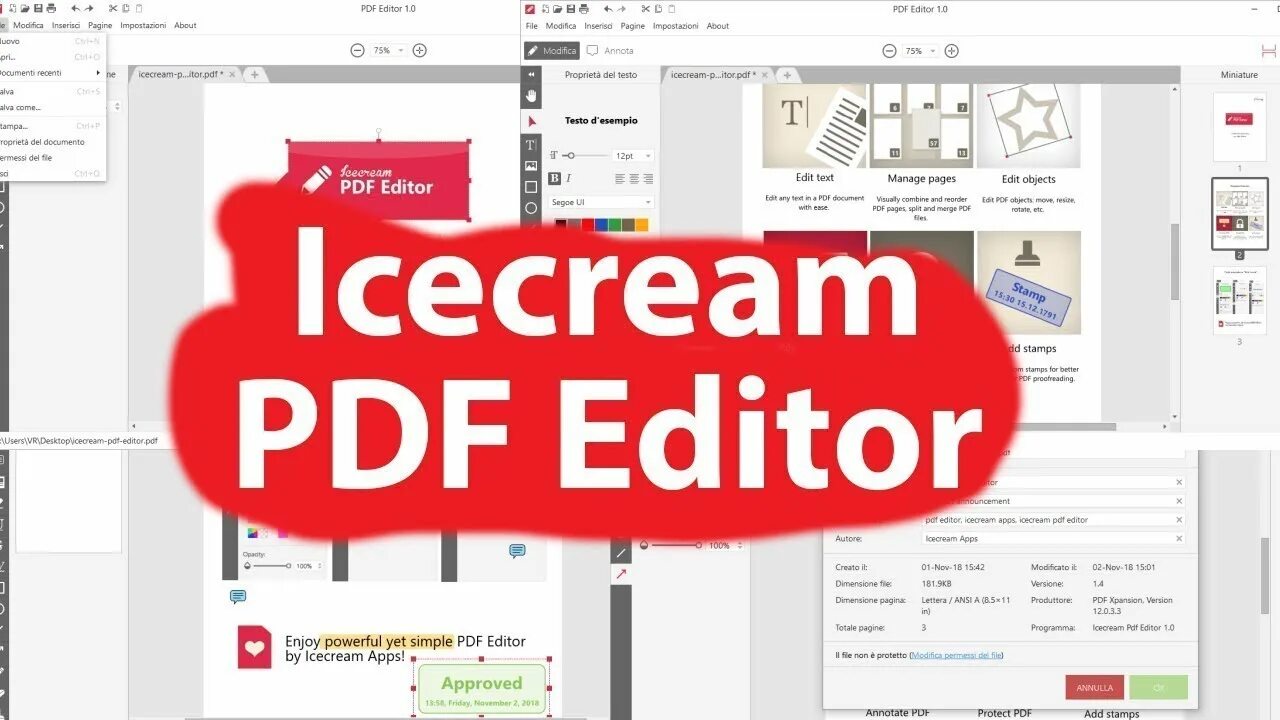 Icecream PDF Editor: Инструмент для Работы с PDF
Новости
Icecream PDF Editor: Инструмент для Работы с PDF
Новости
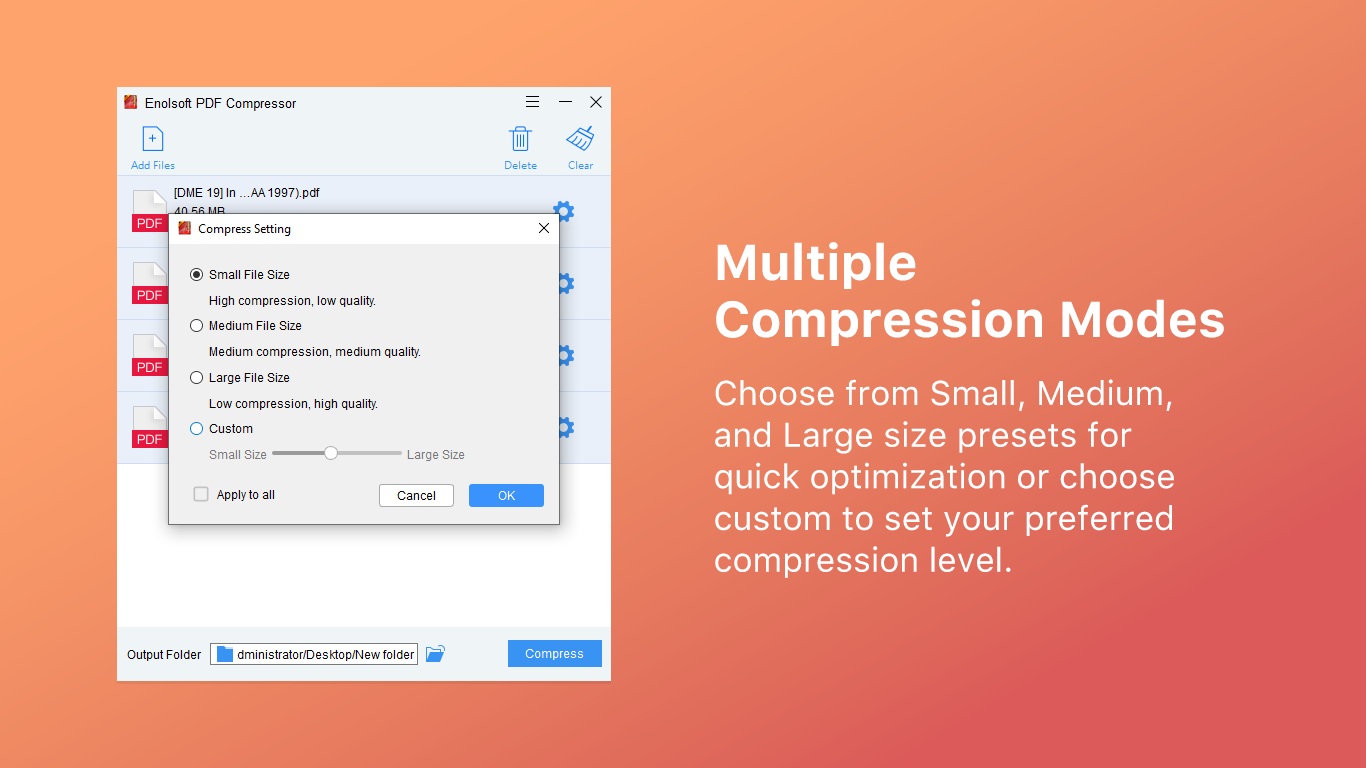 Enolsoft PDF Compressor: Ваш помощник в борьбе с гигантскими PDF-файлами
Новости
Enolsoft PDF Compressor: Ваш помощник в борьбе с гигантскими PDF-файлами
Новости
 SwifDoo PDF: Ваш новый помощник для работы с PDF-файлами
Новости
SwifDoo PDF: Ваш новый помощник для работы с PDF-файлами
Новости
 PDF Shaper: Ваш универсальный помощник для работы с PDF-файлами
Новости
PDF Shaper: Ваш универсальный помощник для работы с PDF-файлами
Новости
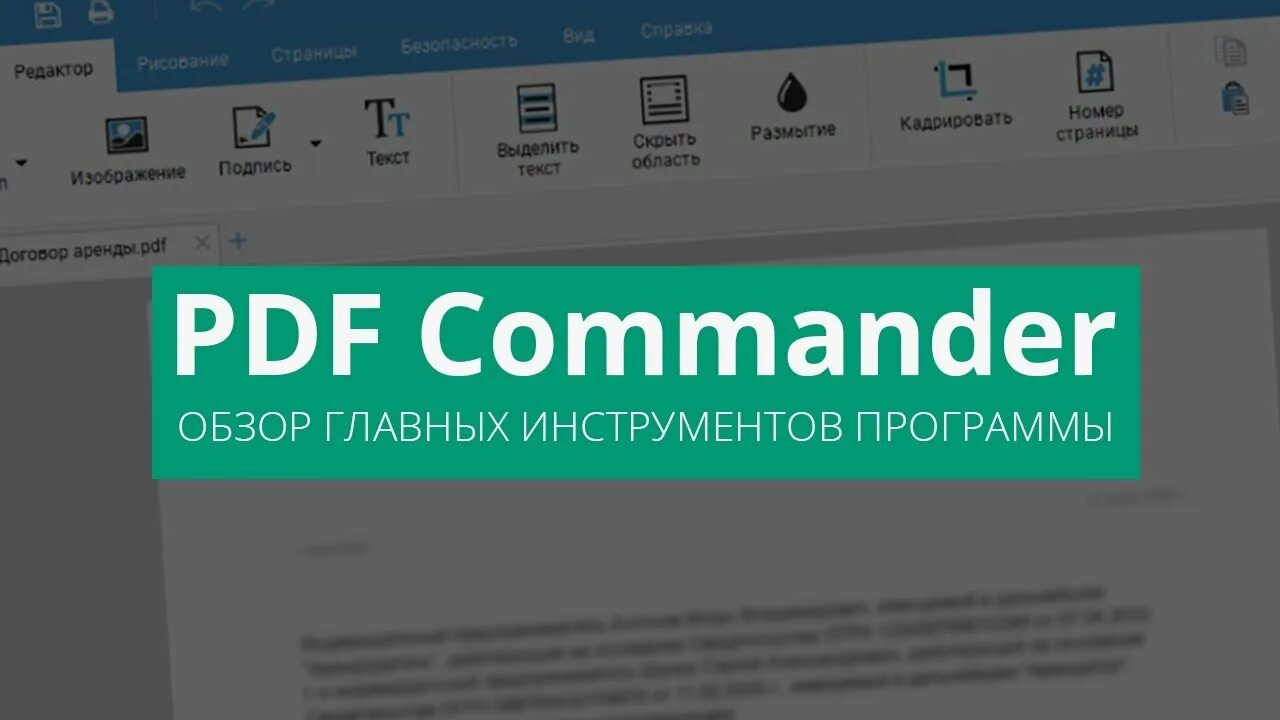 PDF Commander: Инструмент для Работы с PDF
Новости
PDF Commander: Инструмент для Работы с PDF
Новости
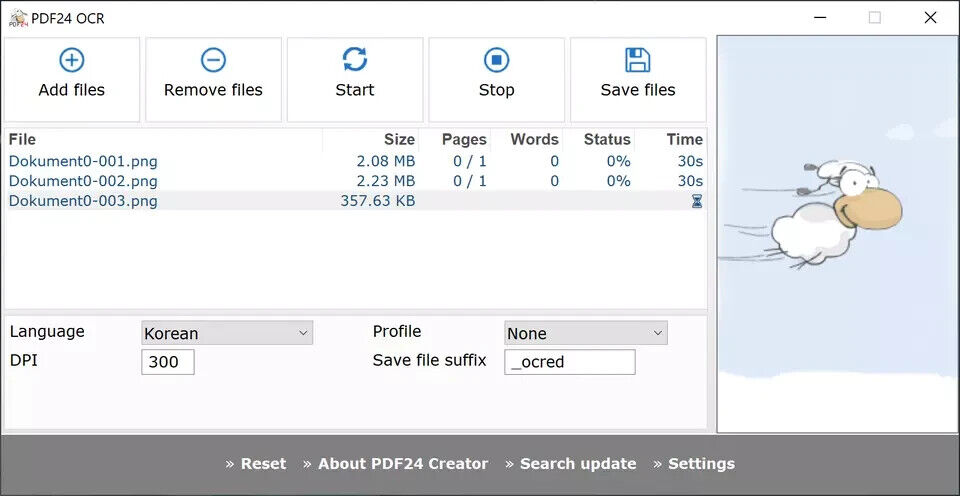 PDF24 Creator: Ваш универсальный помощник для работы с PDF
Новости
PDF24 Creator: Ваш универсальный помощник для работы с PDF
Новости